
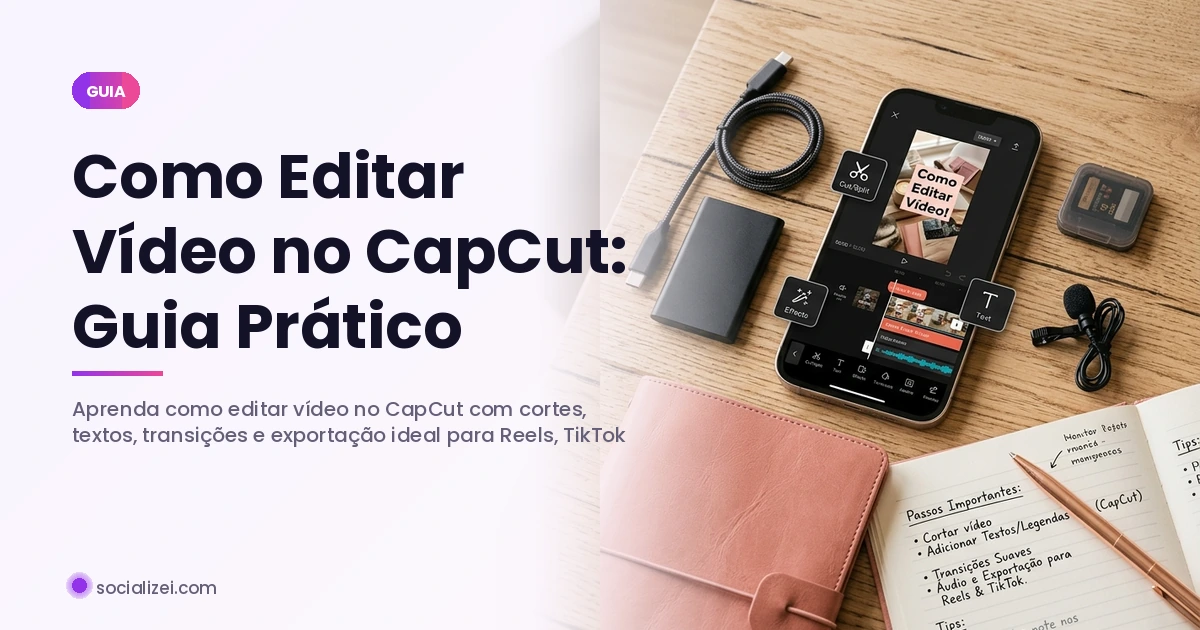
Aprender como editar vídeo no capcut ficou quase obrigatório para quem quer crescer nas redes: segundo o DataReportal, o Brasil está entre os maiores mercados de consumo de vídeo em plataformas sociais, enquanto a Meta afirma no Instagram Blog que formatos em vídeo curto seguem no centro da descoberta de conteúdo. Na prática, o CapCut virou uma das formas mais rápidas de sair do vídeo cru para um conteúdo mais claro, dinâmico e publicável.
Se você quer publicar Reels, TikTok ou Shorts com mais ritmo, mais clareza e aparência profissional, o CapCut entrega quase tudo que um iniciante precisa: corte, texto, legenda, trilha, transição, velocidade e exportação em poucos toques. E o melhor: dá para começar pelo celular, sem depender de software pesado.
Neste guia, você vai ver um passo a passo simples, os erros que mais atrapalham a retenção e como ajustar sua edição para redes sociais. Se você já produz conteúdo, vale ler também outros temas do blog da Socializei, como landing page que converte, como clonar voz com ElevenLabs e como dublar vídeo com ElevenLabs.
O que é o CapCut e para quem ele serve
CapCut para iniciantes: por que ele ficou tão popular
O CapCut é um editor de vídeo pensado para facilitar a vida de quem quer produzir conteúdo rápido, visual e com linguagem de rede social. Você encontra recursos que antes pareciam exclusivos de programas profissionais: timeline simples, cortes precisos, textos animados, templates, remoção de fundo, legendas automáticas e exportação em alta qualidade.
O motivo da popularidade é simples: ele reduz a barreira técnica. Você não precisa dominar edição avançada para criar um vídeo que pareça bem acabado. Isso ajuda muito quem está começando com criação de conteúdo, marketing digital, vídeos de produto, bastidores, tutoriais e vídeos curtos para vendas.
Segundo a Statista, o consumo de vídeo móvel segue em crescimento global, e isso explica por que ferramentas mobile-first ganharam tanto espaço. Já a HubSpot aponta com frequência em seus relatórios de marketing que vídeo está entre os formatos com melhor retorno de atenção e engajamento. Quando você junta essas duas coisas, entende por que o CapCut virou padrão para creator, social media e pequeno negócio.
Quem mais se beneficia do app
Se você grava com o próprio celular, o CapCut faz ainda mais sentido. Ele serve para:
- criadores de conteúdo que publicam Reels, TikTok e Shorts;
- empreendedores que precisam mostrar produto de forma rápida;
- social medias que editam vários vídeos por semana;
- afiliados e infoprodutores que querem vídeos mais dinâmicos;
- quem está aprendendo como fazer edição no capcut sem gastar com software caro.
A plataforma também ajuda quem quer padronizar conteúdo. Você pode criar um estilo com fontes, cores, cortes e ritmo visual parecidos em todos os vídeos. Isso fortalece a identidade da marca e melhora a percepção profissional.
“Se o seu vídeo não prende nos primeiros segundos, a edição precisa trabalhar por você: corte rápido, texto claro e ritmo visual consistente.”, Marina Lopes, Estrategista de Conteúdo
Como começar um projeto no CapCut do zero
Primeiros passos no app
Se a sua dúvida é como editar vídeo no capcut pelo celular, comece assim: abra o app, toque em “Novo projeto” e selecione os vídeos da galeria. Antes de sair editando tudo, organize a ordem das cenas do jeito que a história precisa acontecer. Isso economiza tempo e evita retrabalho.
Depois, confira o formato. Para Reels, TikTok e Shorts, o ideal quase sempre é 9:16, na vertical. Se o vídeo foi gravado na horizontal, dá para reenquadrar, ampliar ou usar fundo desfocado. Vale pensar na tela do celular desde o começo.
Uma boa prática é separar seu vídeo em três partes:
- gancho inicial de 1 a 3 segundos;
- desenvolvimento com informação principal;
- fechamento com CTA ou conclusão.
Isso ajuda bastante quem procura um tutorial capcut passo a passo e quer editar com lógica, não só testando ferramentas sem critério.
Como montar uma base de edição que economiza tempo
Antes de aplicar efeitos, crie a estrutura. Corte pausas, respirações longas, erros de fala e trechos repetidos. Depois, separe mentalmente os blocos do conteúdo: abertura, prova, explicação, oferta e CTA. Esse método deixa a timeline mais estratégica.
Segundo a Sprout Social, vídeos curtos e objetivos tendem a performar melhor em ambientes de consumo rápido. Já o ecossistema do Instagram, acompanhado pelo blog oficial da Meta, reforça a força do vídeo como formato de descoberta. Em resumo: cortar excessos costuma ajudar mais do que adicionar efeitos.
Se você trabalha conteúdo e funil, vale também explorar materiais complementares da Socializei, como Claude Code quanto custa e ferramentas para converter PDF em Word, porque produtividade na criação não depende só da edição.

Ferramentas básicas de edição no CapCut
Corte, divisão e ajuste de tempo
A parte mais importante de como editar vídeo no capcut está no corte. Toque no clipe e use a opção de dividir para separar trechos. Depois, apague o que não serve. Faça isso principalmente em pausas longas, tropeços na fala e momentos sem ação visual. Vídeo bom para rede social é vídeo que avança.
Outra função essencial é ajustar a duração de imagens, textos e sobreposições. Às vezes, o problema não é o conteúdo, mas o tempo que ele fica na tela. Um texto pode estar correto, mas se desaparecer rápido demais, ninguém lê. Se ficar lento demais, o vídeo perde ritmo.
Você também pode usar zoom na timeline para fazer cortes mais precisos. Isso ajuda bastante em vídeos falados, quando você quer tirar vícios de linguagem sem causar cortes estranhos.
Áudio, velocidade e enquadramento
O áudio é metade da percepção de qualidade. No CapCut, dá para ajustar volume, reduzir ruído, inserir trilha sonora e sincronizar efeitos. Se a voz principal estiver baixa, pouca gente vai continuar assistindo. Se a música estiver alta demais, a mensagem se perde.
A velocidade também é útil. Acelerar pequenos trechos remove lentidão. Em tutoriais, dá para acelerar partes repetitivas e manter a fala principal no tempo normal. Isso é útil para quem quer aprender como usar capcut para reels com mais retenção.
Já o enquadramento corrige vídeos gravados de forma imperfeita. Você pode reposicionar o assunto no centro da tela, cortar bordas desnecessárias e adaptar o conteúdo ao formato vertical.
| Recurso | Para que serve | Quando usar |
|---|---|---|
| Cortar/Dividir | Remover erros, pausas e excessos | Em quase todo vídeo |
| Velocidade | Acelerar ou desacelerar trechos | Tutoriais, bastidores, making of |
| Texto na tela | Destacar pontos importantes | Ganchos, listas e CTAs |
| Legendas automáticas | Melhorar compreensão e acessibilidade | Vídeos falados para redes sociais |
| Áudio/Trilha | Dar ritmo e reforçar a mensagem | Reels, anúncios e vídeos de produto |
Erros comuns ao editar vídeos no CapCut
Exagerar nos efeitos
Um erro comum de quem está começando é colocar transição em toda troca de cena, muito zoom, muito efeito sonoro e texto demais. Em vez de deixar o vídeo mais profissional, isso costuma distrair. O foco precisa continuar na mensagem.
Se o conteúdo já é bom, a edição deve organizar e reforçar, não competir com ele. Um corte limpo e um texto bem posicionado costumam funcionar melhor do que cinco efeitos diferentes no mesmo trecho.
Ignorar retenção e legibilidade
Outro erro frequente é não pensar em retenção. Se o vídeo demora para chegar ao ponto principal, muita gente sai antes. Se a legenda está pequena, baixa ou some rápido demais, parte do público não acompanha.
Também vale revisar contraste, tamanho de fonte e posição do texto. Em Reels e Shorts, elementos muito baixos podem ficar cobertos pela interface da plataforma.

Como exportar vídeo com qualidade para redes sociais
Configurações recomendadas
Depois de editar, exporte com atenção. Para a maioria dos casos, 1080p já entrega ótima qualidade. Se o material original estiver bom, essa resolução costuma ser suficiente para Reels, TikTok e Shorts.
Mantenha o formato vertical quando o destino for feed de vídeo curto. Revise também se o áudio ficou equilibrado e se não houve cortes bruscos no começo ou no fim.
Checklist antes de publicar
- o gancho aparece nos primeiros segundos;
- as legendas estão legíveis;
- o áudio principal está claro;
- o vídeo está em 9:16 quando necessário;
- há CTA no final, se fizer sentido para o objetivo do post.
FAQ: dúvidas comuns sobre edição no CapCut
Como editar vídeo no CapCut pelo celular?
Abra o app, toque em “Novo projeto”, selecione os vídeos, organize a ordem das cenas e comece pelos cortes. Depois ajuste texto, áudio, legendas e exportação.
O CapCut é bom para iniciantes?
Sim. A interface é simples e reúne recursos úteis para quem está começando, como corte, velocidade, texto, trilha e legenda automática.
Qual formato usar para Reels e TikTok?
Na maioria dos casos, o melhor é 9:16 na vertical. Esse formato ocupa melhor a tela do celular e acompanha o padrão das plataformas.
Preciso usar muitos efeitos para o vídeo ficar bom?
Não. Em geral, cortes bem feitos, texto claro e áudio limpo trazem mais resultado do que excesso de transições e animações.
Conclusão
Aprender como editar vídeo no capcut não depende de dominar recursos avançados logo no começo. O que mais faz diferença é saber cortar excessos, organizar a mensagem, cuidar do áudio e manter o vídeo fácil de acompanhar. Com uma estrutura simples e prática, você já consegue publicar conteúdos mais fortes para Reels, TikTok e Shorts.
Se quiser evoluir mais rápido, crie um padrão de edição, teste formatos e observe onde as pessoas param de assistir. É esse ajuste contínuo que transforma uma edição básica em conteúdo que prende e converte.